UIScrollView
什么是UIScrollView
- 移动设备的屏幕大小是极其有限的,因此直接展示在用户眼前的内容也相当有限
- 当展示的内容较多,超出一个屏幕时,用户可通过滚动手势来查看屏幕以外的内容
- 普通的UIView不具备滚动功能,不适合显示过多的内容
- UIScrollView是一个能够滚动的视图控件,可以用来展示大量的内容,并且可以通过滚动查看所有的内容
- 举例:手机上的“设置”功能
UIScrollView的基本使用
- UIScrollView的用法很简单
- 首先将需要展示的内容添加到UIScrollView中
- 其次设置UIScrollView的contentSize属性,告诉UIScrollView所有内容的尺寸,也就是告诉它滚动的范围(能滚多远,滚到哪里是尽头),这样就搞定了
- UIScrollView显示内容的小细节
- 超出UIScrollView边框的内容会被自动隐藏
- 用户可以用过手势拖动来查看超出边框并被隐藏的内容
- UIScrollView无法滚动的解决办法
- 如果UIScrollView无法滚动,可能是以下原因:
- 没有设置contentSize
- scrollEnabled = NO
- 没有接收到触摸事件:userInteractionEnabled = NO
- 如果UIScrollView无法滚动,可能是以下原因:
- UIScrollView的常见属性
// 这个属性用来表示UIScrollView滚动的位置(其实就是内容左上角与scrollView左上角的间距值) @property(nonatomic) CGPoint contentOffset; // 这个属性用来表示UIScrollView内容的尺寸,滚动范围(能滚多远) @property(nonatomic) CGSize contentSize; // 这个属性能够在UIScrollView的4周增加额外的滚动区域,一般用来避免scrollView的内容被其他控件挡住 @property(nonatomic) UIEdgeInsets contentInset; - UIScrollView的其他属性
// 设置UIScrollView是否需要弹簧效果
@property(nonatomic) BOOL bounces;
// 设置UIScrollView是否能滚动
@property(nonatomic,getter=isScrollEnabled) BOOL scrollEnabled;
// 是否显示水平滚动条
@property(nonatomic) BOOL showsHorizontalScrollIndicator;
// 是否显示垂直滚动条
@property(nonatomic) BOOL showsVerticalScrollIndicator;
UIScrollView的代理(delegate)
- 很多时候,我们想在UIScrollView正在滚动 或 滚动到某个位置 或者 停止滚动 时做一些特定的操作
- 要想完成上述功能,前提条件就是能够监听到UIScrollView的整个滚动过程
- 当UIScrollView发生一系列的滚动操作时, 会自动通知它的代理(delegate)对象,给它的代理发送相应的消息,让代理得知它的滚动情况
- 也就是说,要想监听UIScrollView的滚动过程,就必须先给UIScrollView设置一个代理对象,然后通过代理得知UIScrollView的滚动过程
UIScrollView和delegate的通信
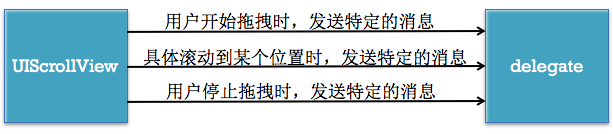
- 在OC中,发送消息的意思就是调用方法
- 因此UIScrollView和delegate的通信可以理解为下图所示:
- 再精确一点,UIScrollView和delegate的通信应该为下图所示:
 可以看出,要想成为UIScrollView的delegate,是有条件的,必须实现对应的方法才能监听UIScrollView的滚动过程
成为delegate的条件
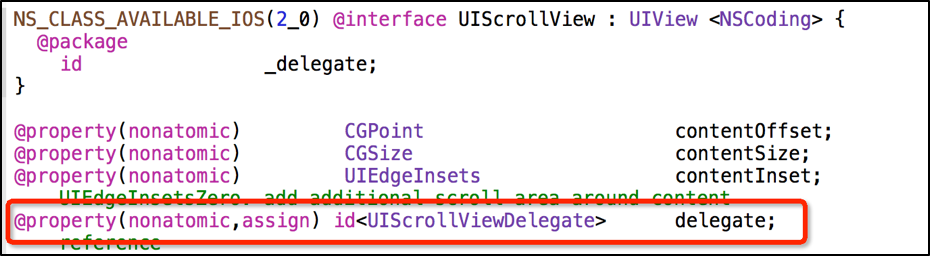
UIScrollView将delegate需要实现的方法都定义在了UIScrollViewDelegate协议中,因此要想成为UIScrollView的delegate,必须遵守UIScrollViewDelegate协议,然后实现协议中相应的方法,就可以监听UIScrollView的滚动过程了
UIScrollViewDelegate协议
// 用户开始拖拽时调用
- (void)scrollViewWillBeginDragging:(UIScrollView *)scrollView;
// 滚动到某个位置时调用
- (void)scrollViewDidScroll:(UIScrollView *)scrollView;
// 用户结束拖拽时调用
- (void)scrollViewDidEndDragging:(UIScrollView *)scrollView willDecelerate:(BOOL)decelerate;
- UIScrollView
id<UIScrollViewDelegate> delegate
UIScrollView和控制器
- 一般情况下,就设置UIScrollView所在的控制器为 UIScrollView 的 delegate;
- 设置控制器为UIScrollView的delegate有两种方法:
- 通过代码(self就是控制器)
self.scrollView.delegate = self; - 通过storyboard拖线到控制器。
- 通过代码(self就是控制器)
- 然后控制器应该遵守UIScrollViewDelegate的协议
@interface KZKViewController ()<UIScrollViewDeletage>

@property (weak, nonatomic) IBOutlet UIImageView *iconView;
……

@end
- 最后实现协议中定义的相关方法
内容缩放
有些时候,我们可能要对某些内容进行手势缩放
- UIScrollView不仅能滚动显示大量内容,还能对其内容进行缩放处理
- 也就是说,要完成缩放功能的话,只需要将需要缩放的内容添加到UIScrollView中
UIScrollView的缩放原理
当用户在UIScrollView身上使用捏合手势时,UIScrollView会给代理发送一条消息,询问代理究竟要缩放自己内部的哪一个子控件(哪一块内容)
- UIScrollViewDelegate协议
// 用户使用捏合手势时调用 - (UIView *)viewForZoomingInScrollView:(UIScrollView *)scrollView;- 当用户在UIScrollView身上使用捏合手势时,UIScrollView会调用代理的viewForZoomingInScrollView:方法,这个方法返回的控件就是需要进行缩放的控件
缩放实现步骤
- 设置UIScrollView的id
delegate代理对象 - 设置minimumZoomScale :缩小的最小比例
- 设置maximumZoomScale :放大的最大比例
- 让代理对象实现下面的方法,返回需要缩放的视图控件
// 用户使用捏合手势时调用
- (UIView *)viewForZoomingInScrollView:(UIScrollView *)scrollView;
- 跟缩放相关的其他代理方法
// 缩放完毕的时候调用
- (void)scrollViewWillBeginZooming:(UIScrollView *)scrollView withView:(UIView *)view

// 正在缩放的时候调用
- (void)scrollViewDidZoom:(UIScrollView *)scrollView
使用UIScrollView分页
- 只要将UIScrollView的pageEnabled属性设置为YES,UIScrollView会被分割成多个独立页面,里面的内容就能进行分页展示
- 一般会配合UIPageControl增强分页效果,UIPageControl常用属性如下:
// 一共有多少页
@property(nonatomic) NSInteger numberOfPages;
// 当前显示的页码
@property(nonatomic) NSInteger currentPage;
// 只有一页时,是否需要隐藏页码指示器
@property(nonatomic) BOOL hidesForSinglePage;
// 其他页码指示器的颜色
@property(nonatomic,retain) UIColor *pageIndicatorTintColor;
// 当前页码指示器的颜色
@property(nonatomic,retain) UIColor *currentPageIndicatorTintColor;
定时器
一般情况下,我们使用UIScrollView进行分页展示时,需要自动跳转,这里的自动跳转需要用到定时器
- NSTimer叫做“定时器”,它的作用如下
- 在指定的时间执行指定的任务
- 每隔一段时间执行指定的任务
- 调用下面的方法就会开启一个定时任务
// 每隔ti秒,调用一次aTarget的aSelector方法,yesOrNo决定了是否重复执行这个任务
+ (NSTimer *)scheduledTimerWithTimeInterval:(NSTimeInterval)titarget:(id)aTarget
    selector:(SEL)aSelector
    userInfo:(id)userInfo
    repeats:(BOOL)yesOrNo;
- 通过invalidate方法可以停止定时器的工作,一旦定时器被停止了,就不能再次执行任务。只能再创建一个新的定时器才能执行新的任务
- (void)invalidate;
- 解决定时器在主线程不工作的问题
NSTimer *timer = [NSTimer timerWithTimeInterval:2 target:self selector:@selector(next) userInfo:nil repeats:YES];
[[NSRunLoop mainRunLoop] addTimer:timer forMode:NSRunLoopCommonModes];